2 модуль
Ориентировочное время изучения материала: 4-6 часов.
Навигация по модулю
Второй модуль состоит из восьми блоков.
Переключайся между ними, начиная от первого к последнему.
Переключайся между ними, начиная от первого к последнему.
AmoCRM — система, позволяющая автоматизировать продажи и организовать работу отдела.
Это твой основной рабочий интерфейс, в котором ты будешь проводить 80% рабочего дня.
Очень краткая структура AmoCRM:
Это процессы общения с клиентом, например, запись на массаж или продажа сертификата. 100 записей — 100 сделок, 100 сообщений по одной записи — 1 сделка. Цель сделки — успешно пройти воронку слева направо.
Они показывают, через какие этапы проходит клиент, чтобы сделать покупку. У тебя есть две разные воронки: одна для записи на услуги, а другая — для продажи абонементов и подарков. У каждой из них свои шаги.
Они помогают следить за тем, чтобы ты не забывал о важных действиях. Любая сделка должна содержать задачу, иначе существование сделки лишено смысла — с ней никто не будет работать без задач. Когда задача выполнилась, нужно записать, что получилось, и создать новую, если работа с клиентом еще не закончена. Это помогает упорядочить процесс и удерживать всё под контролем.
Сделка в amoCRM
Это основной элемент процесса продаж, который отражает движение клиента по воронке.

It is necessary to choose a visual aid that is appropriate for the topic and audience.
Каждая сделка содержит данные: имя клиента, бюджет, ответственного менеджера, а также дополнительные поля, необходимые для работы. Все сделки распределены по этапам, что позволяет отслеживать прогресс и контролировать взаимодействие с клиентами.
В разделе «Сделки» представлено несколько воронок. Каждая из них отражает отдельный процесс взаимодействия с клиентом.
Запись
Основная воронка, в которой происходит работа с клиентами по записи на услуги.
Продажа абонементов / сертификатов
Воронка для отслеживания личных продаж, которые ведут менеджеры.
Автоворонка / сертификаты
Автоматическая воронка, в которой фиксируются покупки сертификатов через сайт без участия менеджера.
Каждая воронка состоит из этапов, через которые проходит сделка в процессе работы. Но не каждая сделка обязана проходить все этапы — маршрут может отличаться в зависимости от ситуации.
Перемещение сделки между этапами возможно двумя способами:
В разделе «Сделки» представлено несколько воронок. Каждая из них отражает отдельный процесс взаимодействия с клиентом.
Запись
Основная воронка, в которой происходит работа с клиентами по записи на услуги.
Продажа абонементов / сертификатов
Воронка для отслеживания личных продаж, которые ведут менеджеры.
Автоворонка / сертификаты
Автоматическая воронка, в которой фиксируются покупки сертификатов через сайт без участия менеджера.
Каждая воронка состоит из этапов, через которые проходит сделка в процессе работы. Но не каждая сделка обязана проходить все этапы — маршрут может отличаться в зависимости от ситуации.
Перемещение сделки между этапами возможно двумя способами:
- с помощью перетаскивания карточки в нужный этап
- внутри самой сделки через изменение статуса в интерфейсе
- ЭтапОбщается BBСуть этапаВ данный этап попадают сделки, где клиент первым начал с нами переписку. Чаще всего это Telegram.
- Этап1.0 Новая заявкаСуть этапаЭтап для новых обращений или заявок от клиентов.
Если клиент написал, сразу двигаем сделку в статус 1.01 и отвечаем.
Если это заявка с номером, пытаемся созвониться и при удачном общении двигаем в статус 1.3, при не дозвоне, если сегодня еще надо будет попробовать связаться, то в 1.01, а если уже поздно и связаться получится только завтра, двигаем в 1.2. - Этап1.01 Сегодня взяли в работуСуть этапаЭтап для новых сделок, с которыми ведется переписка в течение дня, или просто заявок с номеров, с которыми не смогли созвониться также в течение часа!
В конце дня все заявки необходимо подвинуть:
- если ведется переписка и от клиента нет ответа, двигаем в статус 1.1;
- если это заявка с номером, до которого не смогли дозвониться, то двигаем в 1.2.
К концу рабочего дня в данном статусе заявок оставаться не должно! - Этап1.1 Написали/ждем ответаСуть этапаВедем переписку с клиентом с целью подобрать время.
- Этап1.2 Нет ответа/ндзСуть этапаСтатус предназначен для клиентов, с которыми ранее не получилось пообщаться.
Если в течение дня не смогли дозвониться, двигаем сделку в данный статус. - Этап1.3 Пообщались/есть интересСуть этапаСтатус предназначен для сделок клиентов, с которыми смогли пообщаться по телефону, выявили запрос/потребность, а также зафиксировали сомнения/возражения, но по каким-то причинам еще не смогли записать.
По завершению каждого разговора стараемся как минимум назначить дату следующего контакта с ним и ставим на соответствующую дату задачу с примечанием для себя «как продолжить общение?». - Этап1.4 Лист ожиданияСуть этапаСтатус предназначен для тех клиентов, которые хотят записаться на конкретный день и время, но окон нет.
Двигаем клиента в данный статус, заполняем соответствующие поля, и когда кто-то из клиентов отменяет свою запись, предлагаем клиентам в этом статусе записаться на освободившееся окно. - Этап1.5 Записали на услугуСуть этапаЭтап для клиентов, которых записали, но еще не отметили в Yclients статус «пришел», «подтвердил» или «не пришел».
Не двигаем сделки в данный статус руками, только виджетом записи или через интерфейс Yclients. - Этап1.6 Запись подтвержденаСуть этапаЭтап для сделок/людей, записи которых в Yclients или виджете отметили, что клиент «подтвердил», но еще не отметили «пришел»/«не пришел».
Не двигаем сделки в данный статус руками, только виджетом записи или через интерфейс Yclients. - Этап1.7 Пришли на услугуСуть этапаЭтап для сделок/людей, которые пришли на услугу в тот или иной филиал.
Не двигаем сделки в данный статус руками, только виджетом записи или через интерфейс Yclients. - Этап1.8 Не пришли/не реализованоСуть этапаЭтап для сделок/людей, которых не получилось записать и довести до посещения наших филиалов.
В данный статус двигаем сделки руками с соответствующей «причиной отказа».
Работа с задачами в amoCRM
В amoCRM задачи используются для планирования и контроля действий по сделкам и контактам. Они помогают не упускать клиентов и своевременно выполнять необходимые действия.

Мы видим просроченные задачи, накопившиеся с ночи, и задачи на сегодня. Все они должны быть назначены на конкретное время, нельзя ставить на “весь день”. Если в спешке установить задачу на день, она окажется не приоритетной, и мы можем потерять клиента. Правильная установка времени поможет избежать таких ситуаций.
Не по секрету, часто увеличение нагрузки происходит из-за резкого наплыва клиентов и как раз из-за некорректной работы с задачами. Вовремя не отработали или установили 10 задач на одно время.
Не по секрету, часто увеличение нагрузки происходит из-за резкого наплыва клиентов и как раз из-за некорректной работы с задачами. Вовремя не отработали или установили 10 задач на одно время.
А теперь “IMBOX”!
Эта вкладка используется для работы со сделкой в формате переписки с клиентом. Здесь можно вести диалог и одновременно управлять сделкой.
При нажатии на значок с четырьмя полосками открывается информация о сделке и карточка клиента.
Важно: даже находясь в имбоксе, можно полноценно работать со сделкой — без перехода в другие разделы.
Слева расположен список всех активных чатов. Если диалог завершён или клиент уже записан, чат необходимо закрыть. Это можно сделать прямо в интерфейсе переписки. Слева сверху есть фильтр, который уже заранее настроен, и поиск. Можно найти сообщение по словам или по номеру телефона. Всё удобно и под рукой!
Клиент может написать нам в Телеграмм, ВК, Ватсапп, Макс, Инст, а мы увидим это все в одном месте.
При нажатии на значок с четырьмя полосками открывается информация о сделке и карточка клиента.
Важно: даже находясь в имбоксе, можно полноценно работать со сделкой — без перехода в другие разделы.
Слева расположен список всех активных чатов. Если диалог завершён или клиент уже записан, чат необходимо закрыть. Это можно сделать прямо в интерфейсе переписки. Слева сверху есть фильтр, который уже заранее настроен, и поиск. Можно найти сообщение по словам или по номеру телефона. Всё удобно и под рукой!
Клиент может написать нам в Телеграмм, ВК, Ватсапп, Макс, Инст, а мы увидим это все в одном месте.


Скромная видеоинструкция: следи за городом клиента, выбирай соответствующий чат. Автоматизация поддерживает, но если клиент из Казани спрашивает о Москве, меняй канал связи на московский чат. Подробнее с шаблонами ознакомишься в справочнике после обучения.
Тест
Давай закрепим материал по AMO
Что можно найти в сделке?
Да! Это есть, находится в карточке клиента.
Да! Это есть, находится в сделке под выбором этапа.
Да! Это есть, находится в карточке клиента.
Нет! Такая информация не нужна нам, мы ее не собираем.
В какой воронке нужно оперативно (до часу) обрабатывать заявки?
Нет, тут клиент молчит, мы ждем от него реакции, либо действуем по задаче
Да! Только что поступившая заявка находится в этом этапе
Нет, тут клиент ожидает, срочность есть только когда мы видим подходящее окно для него.
Нет, сюда сделка попадает уже после того, как мы ее оперативно обработали.
Как поставить правильно время для задачи?
Супер!
Нет, задача может быть срочной, но если поставить "Весь день", то мы не выполним ее в срок
Очень жаль! Нет, в таком случае лишь увеличится нагрузка на колл-центр
Да! Ситуации реально бывают разные, поэтому нужно смотреть по факту, но самое главное указать точный промежуток!
Где мы НЕ можем переписываться с клиентом?
Да!
Да!
Да!
Да!
Нет!
Да!
Очень жаль!
Прежде чем обратиться к куратору - изучи еще раз материал!
Ничего страшного!
Не переживай, если у тебя остались вопросы, то ты можешь связаться с куратором обучения!
Здорово!
Неплохой результат! Изучи еще раз материал или обратись к куратору с вопросом
Отлично!
Ты справилась на все сто!
YCLIENTS
Это суперудобная платформа для записи на услуги и для учета клиентов. По сути, это такой электронный календарь, где мы можем без проблем управлять записями и изучать график.
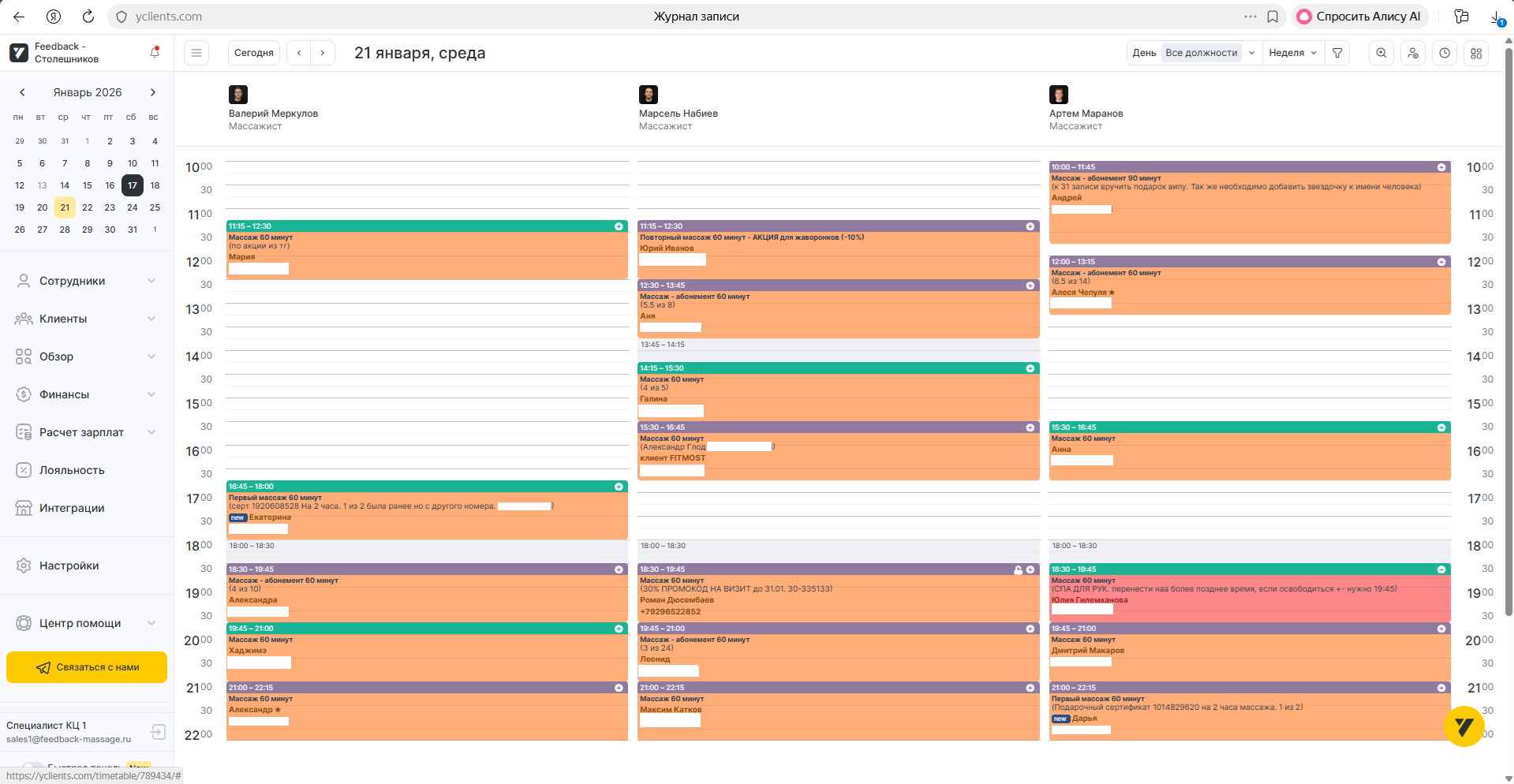
Журнал записи — это просто находка для менеджеров! Здесь ты можешь быстро глянуть расписание мастеров, все визиты, информацию о клиентах, а также полную историю их посещений и предпочтений.
Классно то, что с журналом могут работать несколько пользователей одновременно. Менеджеры и администраторы ведут записи, а мастера могут легко увидеть свое расписание и текущие записи. В журнале всегда отображаются актуальные записи, которые были созданы как специалистами колл-центра и администраторами, так и клиентами через наш удобный виджет на сайте.
Классно то, что с журналом могут работать несколько пользователей одновременно. Менеджеры и администраторы ведут записи, а мастера могут легко увидеть свое расписание и текущие записи. В журнале всегда отображаются актуальные записи, которые были созданы как специалистами колл-центра и администраторами, так и клиентами через наш удобный виджет на сайте.
Во время работы лучше держать открытыми вкладки всех филиалов. Это позволяет тебе быстро выбрать адрес, куда нужно записать клиента. Как только клиент обозначил подходящее время, можешь переходить к записи!

Вот как это делается: сначала выбери свободное время у мастера, который тебе нужен, и нажми на него. Затем откроется окно визита, где в поле "Телефон" укажи номер клиента для записи. Если он уже нас посещал, то его имя появится в выпадающем списке. Если клиент новенький, просто введите его имя.
После этого выбери нужную услугу с указанием времени, скажем, "Первый массаж 60 минут". Если нужно, добавь комментарий. И в конце, просто нажми на кнопку "Сохранить" в правом нижнем углу окна визита. Все просто и быстро!
После этого выбери нужную услугу с указанием времени, скажем, "Первый массаж 60 минут". Если нужно, добавь комментарий. И в конце, просто нажми на кнопку "Сохранить" в правом нижнем углу окна визита. Все просто и быстро!
Давай немного проясним тему имен клиентов. Очень важно указывать их настоящие имена в полной форме, чтобы базу клиентов вести правильно. То есть, не просто "Ваня", а "Иван". И вместо "Смирнов Иван" нужно писать "Иван Смирнов". Если не следовать этому правилу, то может произойти забавная ситуация, и однажды Иван получит сообщение:
FEEDBACK:
Смирнов, поздравляем с днем рождения! 🎉 Сегодня у вас есть возможность воспользоваться скидкой 15% на сеанс любой продолжительности. Если хотите записаться или у вас есть еще вопросы, дайте знать! 🖤
Иван смирнов:
Спасибо, конечно, но у меня имя есть...
В YCLIENTS 4 статуса записи: «Ожидание клиента», «Клиент пришел», «Клиент не пришел» и «Клиент подтвердил». Они помогают нам следить за записями. Если тебе нужно поменять статус, просто открой окно визита клиента, наверху выбери нужный статус и нажми на кнопку «Сохранить» в правом нижнем углу.
Статус «Клиент подтвердил» показывает, что запись действительно подтверждена клиентом. У нас даже есть автоматизация, которая все делает без помощи администраторов или менеджеров. Когда запись попадает в этот статус, она светится голубым цветом.
Статус «Клиент не пришел» устанавливается, если клиент отменил запись менее, чем за 2 часа до сеанса или вообще не пришел. Такие записи будут отмечены красным, и поверх них можно записаться онлайн. Если клиент отменяет в чате или по телефону раньше, чем за два часа до начала сеанса, то важно именно удалить запись. Этот статус помогает нам понять, насколько часто клиенты забывают о своих записях. Если у нас накапливаются две незаблаговременные отмены от одного гостя, то мы будем вынуждены обсуждать с ним предоплату для будущих визитов.
Когда клиент пришел, необходимо установить статус «Клиент пришел». Этим занимаются администраторы в филиале. Если сеанс еще идет, запись будет желтой, а если завершен — оранжевой.
Статус «Ожидание клиента» устанавливается автоматически, как только создается запись. Шапка записи будет зеленой, если запись создал менеджер или администратор. Если клиент записался онлайн, то она будет фиолетовой.
Пришел и оплатил
Пришел, но ещё не оплатил
Оформил на сайте
Создал КЦ или администратор
Клиент подтвердил
Клиент не пришел
Кстати, гость не увидит комментарий, но для нас он может быть очень полезен! Когда мы говорим о предпочтениях клиента, то это про важные детали, которые могут сделать его визит более комфортным.
В YCLIENTS есть дополнительные поля в карточке записи и клиента. Это удобно для указания контактных данных и пожеланий. Если у клиента есть сертификат, предпочтения по программе или информация для парковки — все это можно указать в комментарии к записи. Комментарии могут оставлять как клиенты, так и менеджеры. Здесь можно указать аллергии, любимых мастеров и предпочтения по филиалам. Эти мелочи важны, чтобы не записывать клиента в ненужный филиал или к неподходящему мастеру.
В разделе "История посещений" мы собрали все данные о том, как часто наш клиент записывается к мастерам, какие услуги он получал, и даже комментарии к записям. Тут также можно увидеть, какие филиалы он посещал. Это очень удобно, ведь мы легко сможем ответить на вопрос клиента: "У кого я был в последний раз?" Если тебе нужно перейти к конкретному визиту, просто нажми кнопку «Подробнее» — и ты сразу увидишь все детали!
Наш рабочий день начинается в 10:00 и заканчивается в 22:00, а вот в журнале мы отмечаем завершение дня в 22:15. Может показаться, что мы что-то напутали с таймингом, но это связано с тем, что каждая услуга запланирована с запасом в 15 минут. Не переживай, это не значит, что 60-минутный массаж займет 75 минут! Это время нужно, чтобы клиент успел переодеться, а мастер подготовил кабинет для следующего гостя — все для того, чтобы было комфортно!
Слева, под календарем, ты заметишь вкладку "Сотрудники". Просто кликни по ней и выбери своего мастера — и вуаля! Ты увидишь его рабочие дни на тот месяц, который тебя интересует. Это очень удобно, когда нужно выбрать запись именно к определенному мастеру. Кстати, ты можешь смотреть график на один день, на неделю или даже на весь месяц — выбирай, как удобнее!
Слева, под календарем, ты заметишь вкладку "Сотрудники". Просто кликни по ней и выбери своего мастера — и вуаля! Ты увидишь его рабочие дни на тот месяц, который тебя интересует. Это очень удобно, когда нужно выбрать запись именно к определенному мастеру. Кстати, ты можешь смотреть график на один день, на неделю или даже на весь месяц — выбирай, как удобнее!
У мастеров есть перерывы, и они отмечены серым цветом. Обычно это 30 минут с 13:45 до 14:15 и с 18:00 до 18:30, но иногда перерывы можно менять, если клиент очень-очень сильно хочет, поэтому всегда можно уточнить у мастеров через администратора.
Еще в Y-clients есть возможность перенести запись с одного мастера на другого, поменять время или дату. Все, что нужно сделать, это выбрать нужную запись в журнале, наведите курсор на карточку визита и, зажав левую кнопку мыши, перенести карточку в нужный слот. Однако, если ты переносишь запись с одного филиала в другой, придется удалить старую запись и создать новую.
Еще в Y-clients есть возможность перенести запись с одного мастера на другого, поменять время или дату. Все, что нужно сделать, это выбрать нужную запись в журнале, наведите курсор на карточку визита и, зажав левую кнопку мыши, перенести карточку в нужный слот. Однако, если ты переносишь запись с одного филиала в другой, придется удалить старую запись и создать новую.


Пройди завершающий тест по итогам 2-го модуля, и сообщи об этом руководителю